Kurzanleitung
Anmeldung
Um das Tool nutzen zu können, müssen Sie sich ein Benutzerkonto anlegen, da Sie ja nur ihre eigenen Daten sehen wollen. Bei der Registrierung geben Sie bitte ihre Mailadresse und ein Passwort ein, dann akzeptieren Sie bitte noch die Cookies und nehmen zur Kenntnis, dass es sich hierbei nicht um eine produktive Anwendung handelt, sondern um ein "Proof of Concept", ob eine Webversion der Projektzeiterfassung von unseren Kunden auch angenommen wird.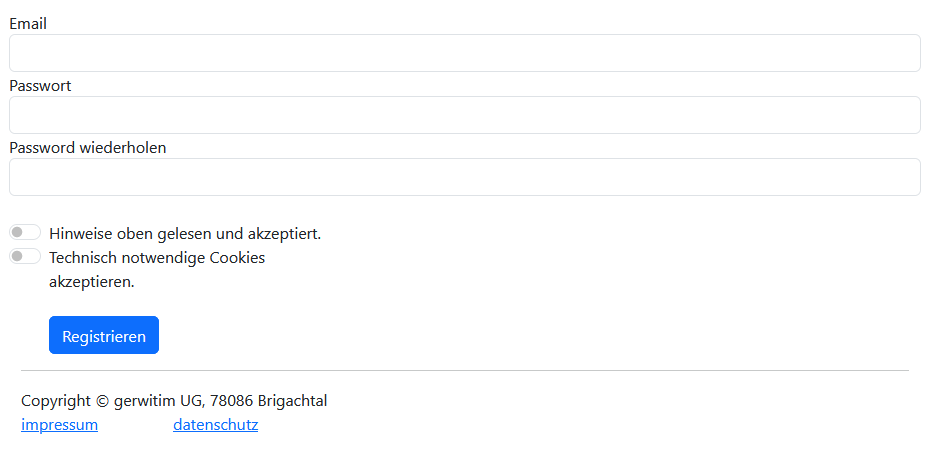
Aufgabenbereich
Nach der darauf folgenden Anmeldung werden Sie in den Aufgabenbereich geleitet, hier können Sie ihre hierarchische Aufgabenliste mit nahezu beliebiger Komplexität eingeben. Beachten Sie aber bitte, dass mit zunehmender komplexität und tiefen hierarchien der Aufwand zur Eingabe der Zeiten steigt.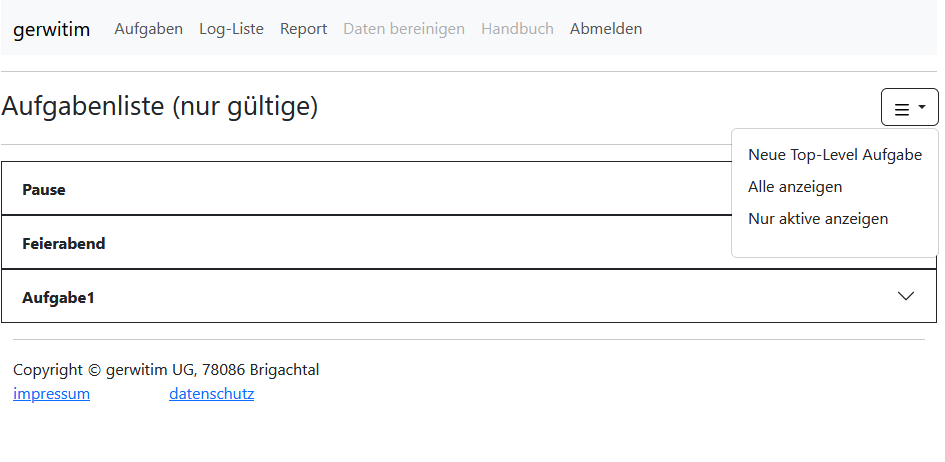
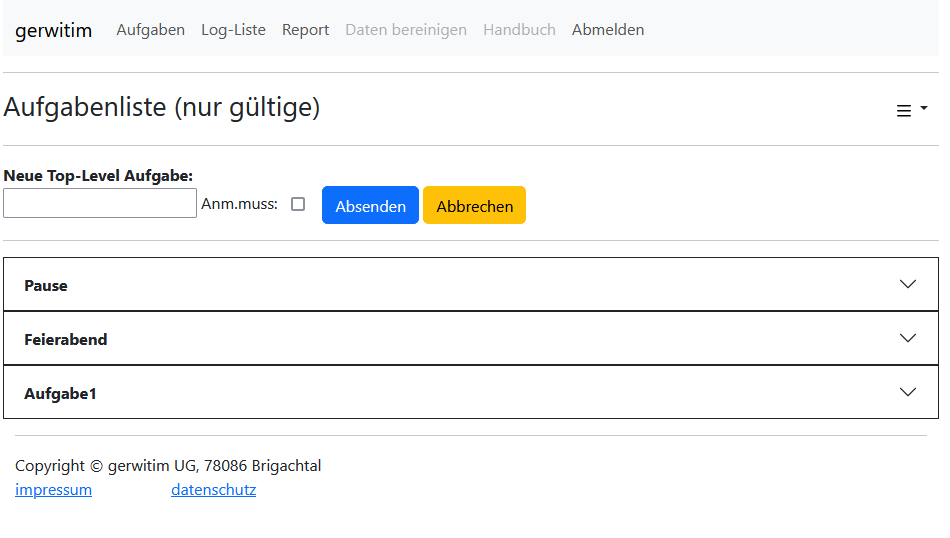
Im Menü der Aufgabenliste können Sie neue "Top-Level" Aufgaben, also solche neben "Pause" oder "Feierabend" eingeben. Darüber hinaus kann hier auch festgelegt werden, ob in der Liste alle oder nur die gültigen Aufgaben angezeigt werden.
Wird eine neue Aufgabe angelegt (alle Ebenen), so muss ein Text (z.B. "Aufgabe1") eingegeben werden, zusätzlich kann hier gewählt werden, ob beim Start einer Aufgabe eine weitere Anmerkung eingegeben werden muss (z.B. bei "Sonstiges").
Im Menü jeder einzelnen Aufgabe kann diese gestartet werden, d.h. "jetzt fange ich mit der Aufgabe an". Das Ende dieser Aufgabe wird mit dem Anfang der nächsten Aufgabe festgelegt. Beim Start der Aufgabe kann noch eine Anmerkung eingegeben werden, auch wenn diese lt. Definition der Aufgabe nicht zwingend eingegeben werden muss (s.o.).
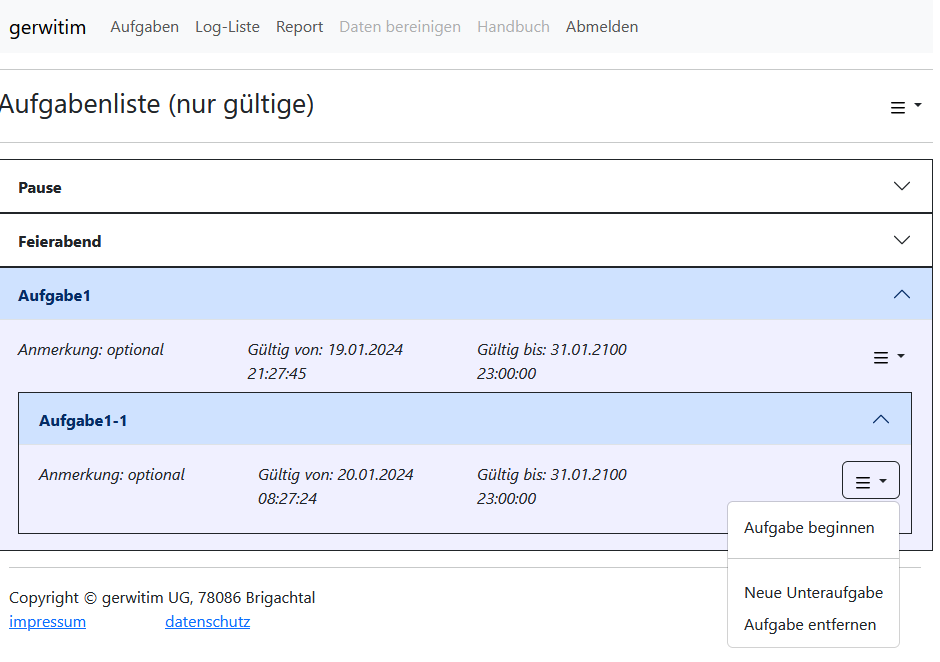
Wie bei allen Aufgaben können auch hier neue Unteraufgaben erstellt werden oder die gewählte Aufgabe wieder entfernt werden.
Hinweise:
- wird eine Aufgabe entfernt, so wird die nicht gelöscht sondern nur das Gültigkeitsdatum der Aufgabe geändert, da ja für diese Aufgabe in der Vergangenheit Zeiten erfasst sein könnten, und diese im Report aufgeführt werden müssen. Damit ist es auch möglich, zwischenzeitlich entfernte Aufgaben wieder zu aktivieren.
- wird eine Aufgabe entfernt, so werden auch alle ihre Unteraufgaben entfernt. Wird eine Unteraufgabe wiederhergestellt, so werden auch alle darüber ligenden Aufgaben wiederhergestellt. Weitere Aufgaben auf derselben Ebene werden dabei aber nicht berücksichtigt.
Log-Liste
Im Bereich Log-Liste (Hauptmenü) können die für den gewählten Zeitraum eingegeben Aufgaben in zeitlicher Reihenfolge aufgelistet werden. Wurde eine Aufgabe am Vortag des Startdatums begonnen, so wird diese hier nicht angezeigt: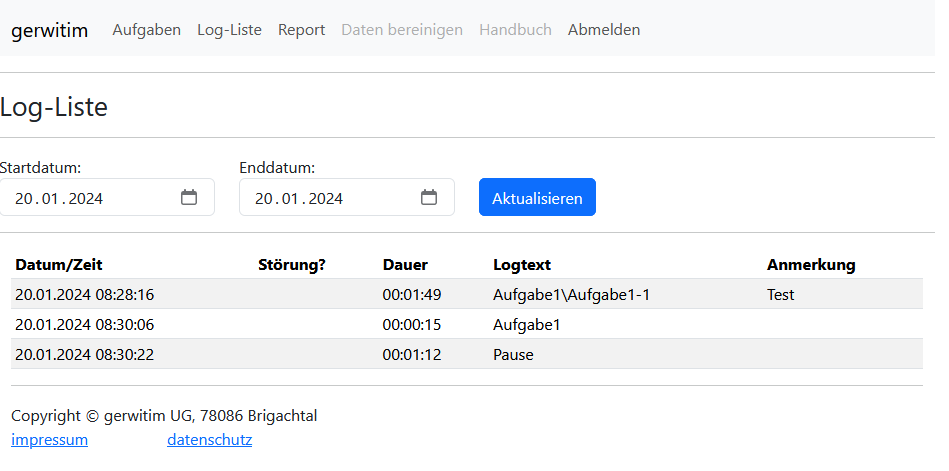
Das ist nützlich, um z.B. bei Unstimmigkeiten im Report nachzuprüfen, ob möglicherweise vergessen wurde, eine Aufgabe zu starten, oder um zu prüfen, ob alle am PC / Mac oder Smartphone erfassten Daten auch übertragen wurden.
Hinweis: Die oben genannten Versionen sind derzeit noch nicht verfügbar, die alte noch verfügbare PC-Version 2.3 kann die Daten nicht an den Server übertragen.
Report
Der eigentliche Grund für dein Einsatz einer solchen Software ist es, die aufsummierten Zeiten für Projekte, Teilprojekte, Arbeitspakete oder Aufgaben anzeigen zu können. Dafür gibt es das Modul Report. Nach Eingabe des gewünschten Zeitraums werden die Zeiten in einer Baumansicht angezeigt.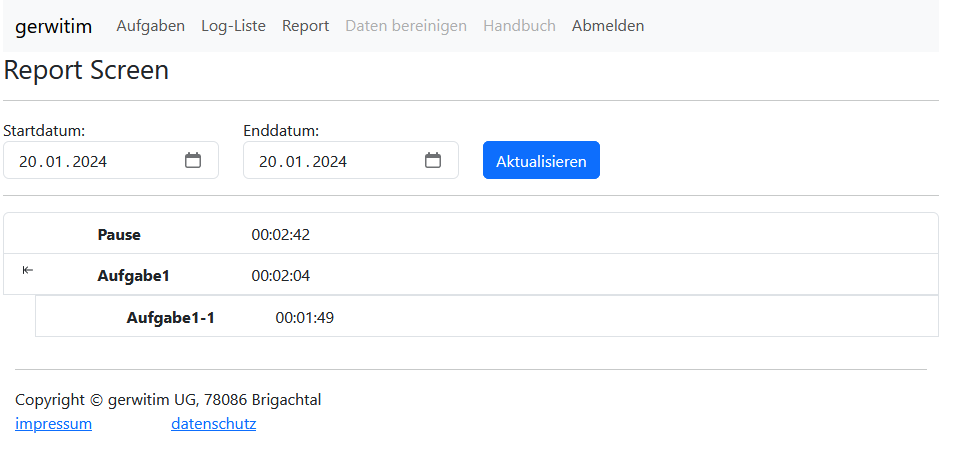
Hinweise:
- die aufsummierten Zeiten einer Aufgabe enthalten alle direkt auf der Ebene gestarteten Ereignisse sowie die Summe aller diretken / indirekten untergeordneten Aufgaben.
- wurde eine Aufgabe am Vortag des Startdatums begonnen, so wird diese Aufgabe im Bericht anteilg für den ersten Tag (also ab 0:00) mit angezeigt.